Приглашение пользователей в TestIT Cloud
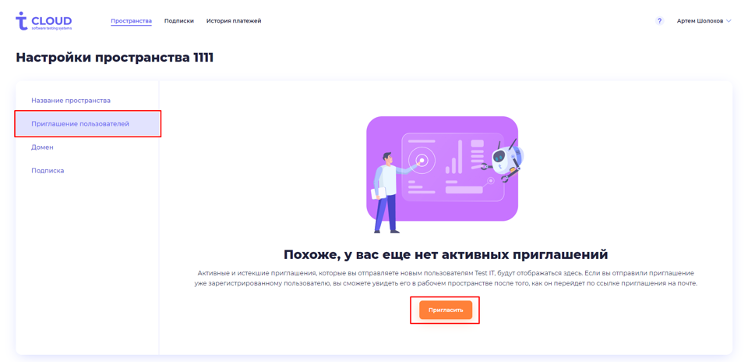
1. Перейдите на страницу id.testit.software/workspaces и нажмите на панели пространства, в которое необходимо пригласить пользователя.
2. Откройте раздел «Приглашение пользователей» и нажмите «Пригласить».
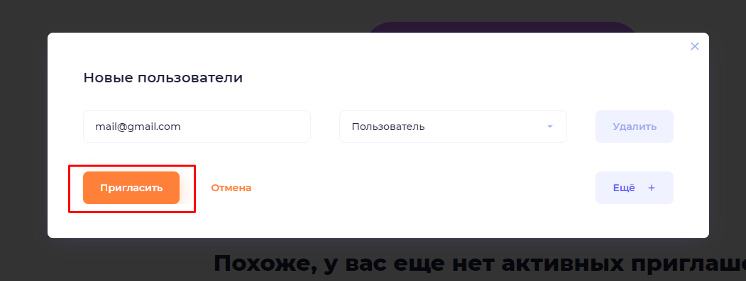
3. В появившемся модальном окне укажите электронную почту и системную роль сотрудника.
*Обратите внимание, что приглашать пользователей может только владелец пространства.
Если сотруднику назначена роль отличная от "Администратор", то после того, как сотрудник принял ваше приглашение, осталось добавить его в проект, в котором он будет работать:
1. Откройте нужный проект, разверните раздел «Настройки» и перейдите во вкладку «Пользователи».
2. Нажмите «Добавить», в модальном окне выберите пользователя из выпадающего списка и укажите его проектную роль.
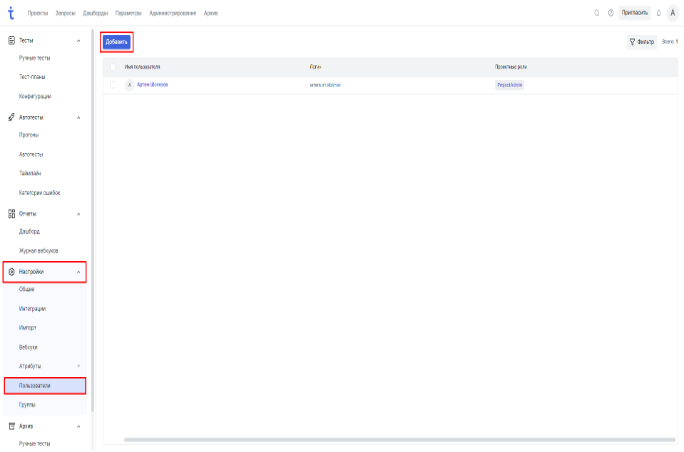
Все готово, сотрудник может приступать к работе!
Удаление пользователей из пространства в TestIT Cloud
Удалять пользователей, в привычном понимании этого действия, в TestIT Cloud нельзя, поскольку каждый аккаунт это индивидуальная сущность с подтвержденным e-mail и собственным паролем.
Вы можете забрать у пользователя доступ к пространству, чтобы освободить слот лицензии для нового сотрудника.
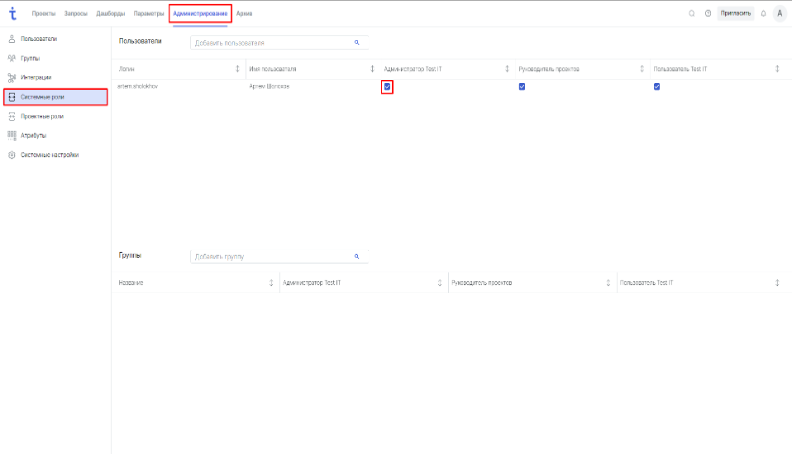
Для этого достаточно снять с пользователя все системные роли:
Перейдите в раздел «Администрирование», во вкладку «Системные роли» и снимите чекбокс с сотрудника, которого хотите убрать.