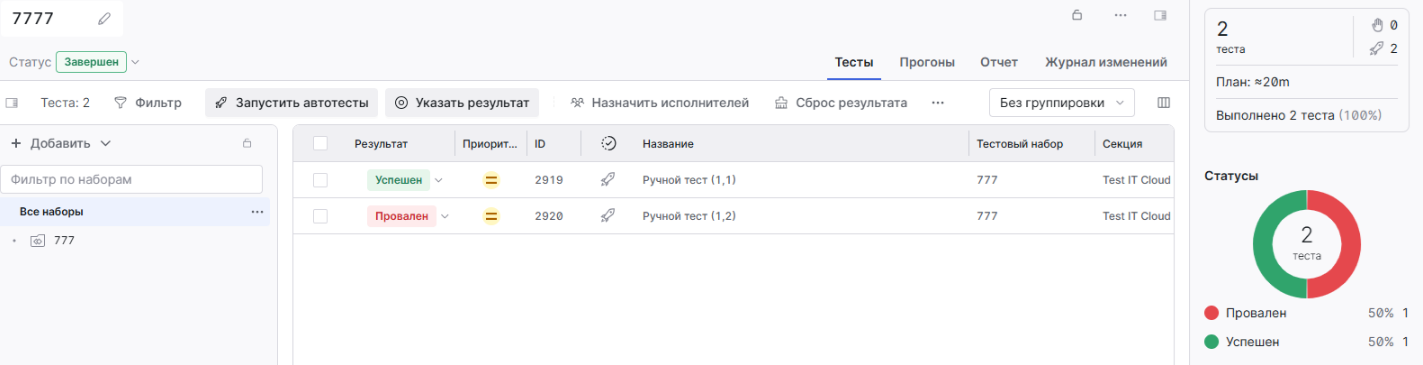
С параметризованными тестами в Test IT нужно работать следующим образом, так как создается один автотест, его id не меняется, так как ExternalID создается автоматически на основе namespace + classname + названия тестового метода, и они будут совпадать в случае параметризованного автотеста, поэтому для каждого набора входных значений параметров нужно создавать отдельную карточку.
Сделать это можно с помощью указания аннотации @ExternalId(), в которой нужно обязательно подставлять значения параметров. Тогда каждая итерация будет создавать в Test IT отдельный автотест и связанный с ним ручной тест. Сами ручные тесты можно добавить в тест-план, для корректного отображения информации о прохождении автотестов.
Пример как должен выглядеть тест:
@DataProvider(name = "TestDP")
private static Object[][] testDP() {
return new Object[][]{
{1, 1},
{1, 2}
};
}
@ExternalId("{a},{b}")
@DisplayName("Test with {a},{b}")
@Test(dataProvider = "TestDP")
public void test(int a, int b) {
Assert.assertEquals(a, b);
}
Все будет выглядеть следующим образом:
Проливаем параметризованный автотест в Test IT, создается его карточка (при указании параметра automaticCreationTestCases="true" , будут созданы ручные карточки, которые связаны с автотестами)
Создается две карточки автотестов.
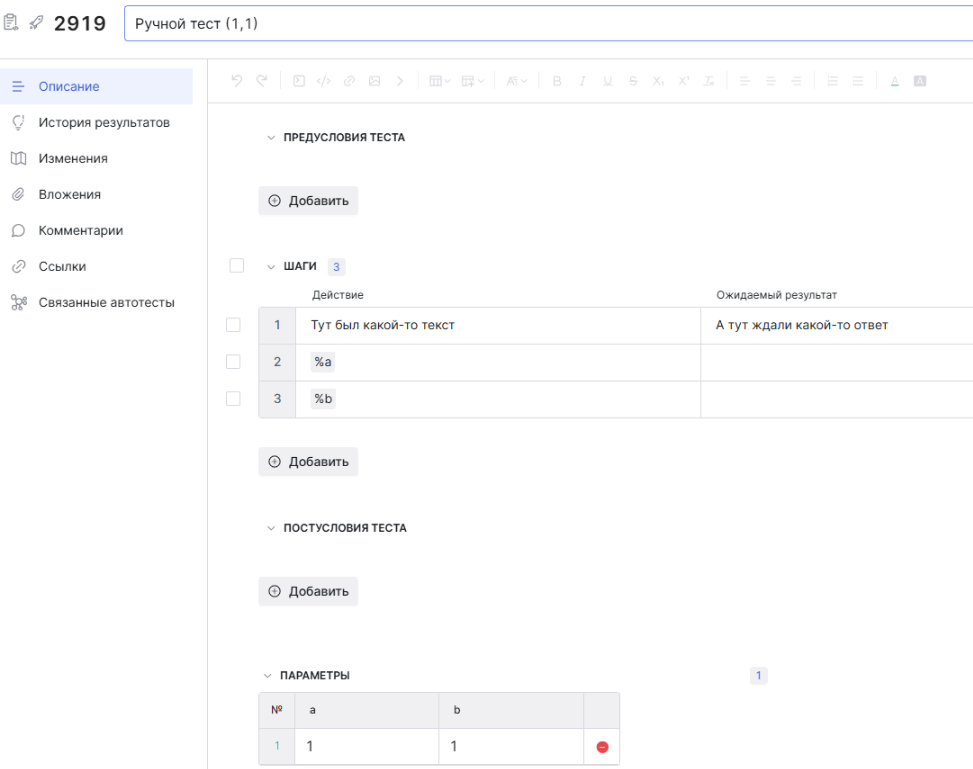
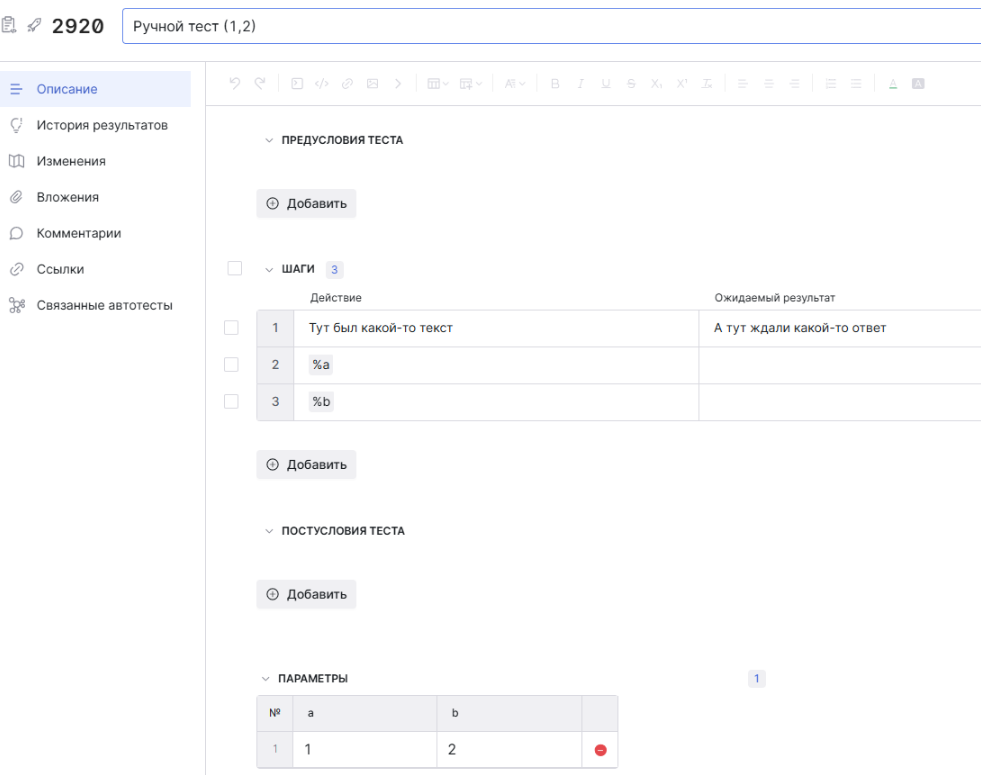
В ручной карточке надо вручную создать параметры из автотеста. А также в каждой ручной карточке нужно указать именно те значения параметров, которые относятся к связанной карточке автотеста. Связь ручного теста к автотесту должна идти один к одному. У каждого набора параметров должна быть одна карточка ручная и связанная карточка автотеста.
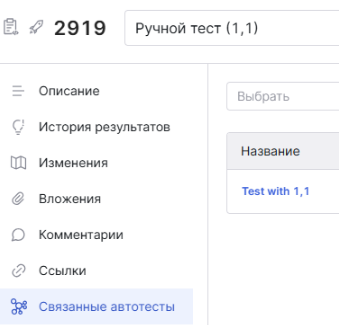
В существующем ручном тесте нужно добавить параметры автотеста, и подставить только один набор значений в табличку. Связать такую карточку можно и вручную на вкладке "Связанные автотесты". Либо можно еще раз пролить автотесты из IDE, указав аннотацию @WorkItemIds
Примера двух ручных карточек для двух наборов параметров:
Затем связываем с соответствующими автотестами:
После добавляем в тест-план и запускаем их:
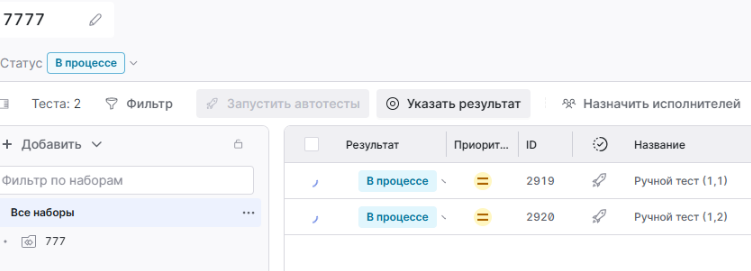
Таким образом в тест-план подтягиваются результаты: